W skrócieWybieraj symulator pod kątem tego, co chcesz sprawdzić, a nie tego, jak znajomo wygląda jego wykres. Potwierdź symulowane miejsce docelowe, dokładny instrument i jednostki zlecenia, zanim przećwiczysz składanie, modyfikowanie i anulowanie zleceń.
Różnica polega na tym, dokąd trafia symulowane zlecenie
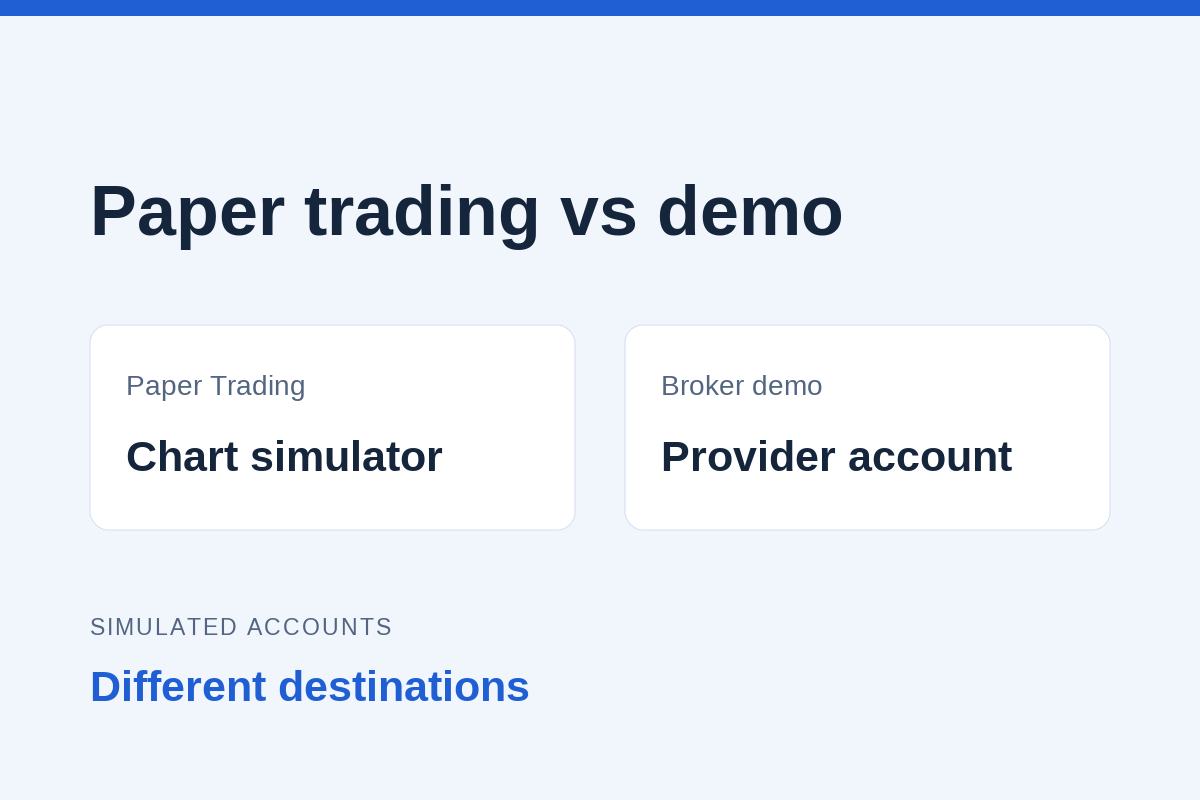
TradingView Paper Trading to wbudowane w platformę środowisko do symulowanego handlu; konto demo brokera to symulowane konto oferowane przez dostawcę, dostępne w TradingView tylko wtedy, gdy integracja udostępnia taką możliwość. Nie są to rozwiązania zamienne tylko dlatego, że oba mogą być dostępne przy wykresach. Paper Trading sprawdzi się do przećwiczenia symulowanego handlu na platformie, a konto demo dostawcy pozwala przetestować konkretną oferowaną integrację demo. Żadnego z nich nie należy mylić z rachunkiem rzeczywistym, a obecność brokera w TradingView nie oznacza, że jego konto demo jest tam dostępne.
Przydatne porównanie nie polega zatem na ustaleniu, który symulator jest ogólnie lepszy, lecz na wyborze środowiska, które odpowiada na Twoje pytanie. Czy uczysz się obsługi formularza zlecenia, czy sprawdzasz, jak konto demonstracyjne konkretnego dostawcy przedstawia instrument i jego zlecenia? To różne ćwiczenia. Pomyślna próba w natywnym środowisku platformy nie dowodzi, że integracja z dostawcą wykorzystuje ten sam symbol, sposób określania ilości, ustawienia rachunku lub opcje zleceń. Traktuj każde środowisko jako odrębne i sprawdzaj je osobno.
Ten przewodnik oddziela udokumentowane różnice od hipotetycznych przykładów, które służą ich objaśnieniu. Podane niżej przykładowe ilości, saldo lub przebieg pracy mają charakter ilustracyjny i nie opisują ustawień konkretnego brokera. Praktycznym punktem wyjścia jest próba obsługi formularza zlecenia bez zasilania rachunku, w jasno określonym środowisku symulacyjnym. Nie łącz rachunku na żywo tylko po to, by sprawdzić wygląd formularza, i nie zakładaj, że znajomy wykres potwierdza, na który rachunek trafi zlecenie.
Szerszy kontekst dotyczący platform znajdziesz w porównaniu platform forex, które pomoże uporządkować pytania; osobno sprawdź faktyczne miejsce docelowe symulacji.
Potwierdź rodzaj rachunku przed porównaniem funkcji
Zacznij od połączenia z rachunkiem, a nie od przycisku składania zlecenia. Ustal, czy wybranym środowiskiem docelowym jest TradingView Paper Trading, czy wyraźnie oznaczone konto demonstracyjne dostawcy. W przypadku konta demonstracyjnego dostawcy sprawdź, czy integracja rzeczywiście zapewnia do niego dostęp, zamiast zakładać, że da się połączyć z osobno dostępnym rachunkiem demonstracyjnym. Dostępność konta demonstracyjnego nie jest powszechna. Jeśli dostępne opcje połączenia nie potwierdzają ścieżki symulacyjnej, przerwij próbę zamiast wybierać połączenie na żywo jako zamiennik.
Następnie sprawdź saldo i oznaczenia rachunku widoczne w danym środowisku. Zapisz wyświetlaną walutę rachunku, symulowane saldo i wszelkie ustawienia istotne dla porównania. Saldo jest jednym z warunków początkowych symulacji, a nie dowodem zasilenia rachunku ani przyszłych wyników. Jeśli dwa środowiska pokazują różne salda początkowe, ich wyniki pieniężne nie są bezpośrednio porównywalne bez uwzględnienia tej różnicy. Nie zakładaj, że wszędzie można zmienić lub zresetować saldo; sprawdź dostępne opcje.
Hipotetyczny notatnik porównawczy mógłby wskazywać, że środowisko A to natywna funkcja Paper Trading platformy, a środowisko B to konto demonstracyjne dostawcy wyraźnie udostępnione przez jego integrację. Każde niezweryfikowane pole pozostaw jako nieznane. To przydatniejsze niż uzupełnianie luk oczekiwaniami przeniesionymi z innej platformy. Nie zasilaj rachunku w ramach próby i przed wysłaniem symulowanego zlecenia ponownie potwierdź środowisko docelowe, zwłaszcza po zmianie połączenia z rachunkiem lub powrocie do obszaru roboczego.
Przy porównywaniu różnych środowisk treningowych przydatnym punktem odniesienia może być przewodnik po rachunkach demo forex. Nie zastępuje on jednak sprawdzenia, czy konkretna integracja z TradingView zapewnia dostęp do konta demo.
Przećwicz zlecenie bez połączenia na żywo
Upewnij się, że wybrane połączenie jest symulowane, a nie rzeczywiste.
Sprawdź dokładny instrument i jednostkę ilości na formularzu zlecenia.
Zapoznaj się ze szczegółami zlecenia i wszelkimi wyświetlanymi informacjami o prowizji.
Złóż zlecenie wyłącznie w symulatorze, a następnie sprawdź modyfikację, anulowanie i historię.
Dopasuj symbol dostępny w obrocie, a nie tylko oznaczenie na wykresie
TradingView dokumentuje komunikat o niedostępnym do handlu symbolu przy składaniu zleceń za pośrednictwem połączonego brokera. Najważniejszy wniosek jest taki, że widoczność wykresu nie dowodzi, iż połączone środowisko akceptuje zlecenia dotyczące dokładnie tego symbolu. Mapowanie symboli powinno być częścią porównania, ponieważ zakres instrumentów na wykresach platformy i instrumenty dostępne w ramach konkretnego połączenia to dwie różne kwestie. Odczytaj pełną tożsamość instrumentu, zamiast polegać wyłącznie na znanym skrócie pary walutowej.
W hipotetycznym przykładzie wyobraź sobie otwarcie wykresu oznaczonego EUR/USD, a następnie wybór konta demonstracyjnego dostawcy. Przed złożeniem zlecenia sprawdź, czy to połączenie rozpoznaje dokładny symbol z wykresu, czy wymaga odpowiedniego instrumentu dostępnego u dostawcy. Nie zakładaj, że podobne nazwy oznaczają zamienność. Jeśli pojawi się komunikat o symbolu niedostępnym do handlu, sprawdź wybór obsługiwanych instrumentów, zamiast uznawać komunikat za dowód, że każdy wykres EUR/USD lub całe konto demonstracyjne nie nadają się do użytku.
Kurs widoczny na wykresie nie dowodzi również, że po tej cenie można zawrzeć transakcję. Oddziel wartość wyświetlaną na wykresie od informacji o cenie pokazywanej w symulowanym formularzu zlecenia oraz od ceny zapisanej po symulowanej realizacji. Jeśli wartości się różnią, przed wyciągnięciem wniosków odnotuj źródło każdej z nich. Dostępne dowody nie uzasadniają obietnicy, że którykolwiek symulator odtwarza cenę możliwą do uzyskania na żywo lub konkretny wynik realizacji. Próba pokazuje, co dane środowisko symulacyjne wyświetla i zapisuje.
Jeśli w ramach analizy wybierasz integrację, zapoznaj się z porównaniem brokerów forex obsługujących TradingView. Osobno sprawdź dostęp do wykresów, instrumenty dostępne do handlu oraz wyraźnie potwierdzoną obsługę połączeń z kontami demo.
Porównaj salda, jednostki ilości i prowizje
Po potwierdzeniu symbolu sprawdź pole ilości, zanim wpiszesz w nim wartość. Jednostki pozycji są kluczowym elementem porównania: ta sama liczba nie oznacza takiej samej zamierzonej wielkości, jeśli różnią się oznaczenia pól lub specyfikacje instrumentu. Zapisz jednostkę pola i wszelkie objaśnienia podane przez środowisko docelowe. Jeśli znaczenie jest niejasne, nie wysyłaj zlecenia. Zgadywanie jednostek niweczy cel kontrolowanej próby symulacyjnej.
Załóżmy na przykład, że dwa hipotetyczne formularze zlecenia zawierają liczbę 10. Nie znając znaczenia pola ilości w każdym z nich, nie można stwierdzić, że zlecenia odpowiadają takim samym pozycjom. Należy sprawdzić oznaczenia pól i szczegóły instrumentu, zamiast obliczać domniemaną równoważność. Salda rachunków również należy porównywać dopiero po ustaleniu ich walut. Zapisuj ilość, walutę rachunku i wyświetlane wartości pieniężne w osobnych polach notatnika, aby liczba wyglądająca znajomo nie ukrywała innego znaczenia.
Prowizje wymagają równie dokładnego sprawdzenia. Przeanalizuj ustawienia, szacunki lub zaksięgowane opłaty prowizyjne udostępniane przez środowisko i odróżnij wskazanie przed złożeniem zlecenia od wpisu po transakcji. Nie zakładaj, że puste pole oznacza powszechny brak opłat ani że konfiguracja jednego symulatora opisuje inne środowisko docelowe. Jeśli informacje są niedostępne, odnotuj to ograniczenie. Celem jest zrozumienie sposobu prezentacji kosztów w symulacji, a nie traktowanie jej danych jako prognozy kosztów handlu na żywo.
| Sprawdzenie | Zapis dla każdego symulowanego miejsca realizacji |
|---|---|
| Saldo | Waluta rachunku, wyświetlana kwota i istotne widoczne ustawienia |
| Wielkość pozycji | Wprowadzona ilość i dokładna etykieta jednostki |
| Prowizja | Widoczne ustawienie lub szacunek, a następnie każda odnotowana opłata |
| Nieznane informacje | Czego brakuje i co należy wyjaśnić przed złożeniem |
Zwięzła tabela porównawcza: zapisuj obserwacje zamiast zakładać równoważność.
Przećwicz cały cykl życia zlecenia, nie tylko jego złożenie
Przydatne porównanie nie kończy się na pierwszym symulowanym zleceniu. Sprawdź, gdzie w środowisku docelowym widnieje oczekujące zlecenie oraz jakie opcje jego modyfikacji lub anulowania są dostępne w obecnym stanie. Nie zakładaj, że opcje są takie same dla różnych połączeń lub typów zleceń. Przed próbą modyfikacji ustal, jaką wartość zamierzasz zmienić, i sprawdź wynikowy status. Kliknięcie wysyła żądanie działania; należy zweryfikować wyświetlony rezultat.
W hipotetycznej próbie można wysłać symulowane zlecenie, które ma pozostać oczekujące, sprawdzić, czy da się zmienić jego cenę, a następnie zażądać anulowania. To sekwencja testowa, a nie gwarancja, że wybrane zlecenie pozostanie oczekujące lub że każde połączenie obsługuje te same modyfikacje. Jeśli zlecenie zostanie zrealizowane w symulatorze przed anulowaniem, odnotuj ten wynik zamiast uznawać próbę za skuteczne anulowanie. Przy ocenie dostępnych opcji znaczenie ma status zlecenia.
Zakończ kontrolą historii, zamiast polegać na pamięci. Poszukaj danych identyfikujących zlecenie, widocznych zapisów jego modyfikacji lub anulowania oraz powiązanych wpisów dotyczących pozycji lub transakcji, jeśli są udostępnione. Porównaj to, co pokazywał formularz zlecenia, z tym, co faktycznie zachowała historia. Jeśli zdarzenie lub opłata nie są widoczne, odnotuj ten brak zamiast zakładać, jak przebiegły. W ten sposób powstaje konkretny opis symulowanego procesu, bez twierdzenia, że jego zapisy przewidują realizację na żywo.
Aby poznać terminologię używaną na formularzu zlecenia, przeczytaj poradnik o rodzajach zleceń forex, a następnie sprawdź, jakie opcje oferuje wybrane środowisko symulowane.
Oddziel odtwarzanie, handel na papierze i handel na rachunku rzeczywistym
Odtwarzanie, symulowane wykonywanie zleceń i handel na żywo odpowiadają na różne pytania. Przegląd sekwencji rynkowej sam w sobie nie dowodzi, że zlecenie zostało wysłane na rachunek symulacyjny. Podobnie wpis w historii rachunku symulacyjnego nie jest transakcją na żywo. Oznaczaj notatki zgodnie z rodzajem aktywności: przegląd wykresu lub odtwarzanie, Paper Trading, konto demonstracyjne dostawcy albo handel na żywo. W tym porównaniu pozostań przy kategoriach symulacyjnych i nie korzystaj z połączenia na żywo, aby uzupełnić brakujące informacje.
Cena na wykresie, cena widoczna na bilecie zlecenia i symulowana cena realizacji to trzy różne obserwacje. Różnica między dowolnymi dwiema z nich nie dowodzi, jak zostałoby zrealizowane zlecenie na rachunku rzeczywistym. Zapisz znacznik czasu, stronę kwotowania i instrument dla każdej ceny, aby sprawdzić, czy porównujesz dane tego samego rodzaju.
Skorzystaj z wyjaśnienia poślizgu cenowego na rynku forex, aby poznać powiązaną terminologię, nie traktując symulowanych różnic cenowych jako dowodu wyniku realizacji zlecenia na rachunku rzeczywistym.
Trzy działania, trzy różne kontrole
Sprawdź, jaką sekwencję rynkową analizujesz; nie zakładaj, że chodzi o zlecenie na rachunku.
Sprawdź wybrany symulator i jego rzeczywiste rejestry zleceń.
Oddzielna aktywność, niewymagana w tej próbie bez finansowania.
Wybierz metodę na podstawie pytania, na które chcesz uzyskać odpowiedź
Wybierz natywną funkcję Paper Trading platformy, jeśli Twoje bieżące pytanie dotyczy tego symulowanego procesu. Rozważ konto demonstracyjne dostawcy, jeśli chcesz sprawdzić oferowane przez niego połączenie demonstracyjne, po uprzednim potwierdzeniu jego obsługi przez integrację. Żaden z tych wyborów nie eliminuje potrzeby sprawdzenia symboli, sald, jednostek ilości, prowizji i zapisów zleceń. Symulator jest tu przydatny, ponieważ pozwala sprawdzić te szczegóły, a nie dlatego, że jego wygląd dowodzi równoważności z innym rachunkiem.
Na koniec sporządź krótkie pisemne porównanie: jakie środowisko docelowe wybrano, który dokładny symbol został zaakceptowany, co oznaczała ilość, jakie zmiany zlecenia były możliwe i jakie informacje zachowała historia. Wyraźnie zaznacz kwestie nierozstrzygnięte. Jeśli pierwotne pytanie nadal pozostaje bez odpowiedzi, poproś o wyjaśnienie dotyczące danego środowiska demonstracyjnego, zamiast zasilać rachunek lub eksperymentalnie przechodzić na handel na żywo. Najlepszym rezultatem jest jasne zrozumienie formularza zlecenia i jego ograniczeń, a nie symulowany zysk.
Aby szerzej omówić różnice między środowiskiem treningowym a rachunkiem rzeczywistym, przejdź do porównania rachunków demo i live. Nie mieszaj tego rozróżnienia z węższym wyborem między dwoma symulowanymi miejscami docelowymi.