Kurz zusammengefasstWählen Sie einen Simulator danach aus, was Sie überprüfen möchten, nicht danach, wie vertraut sein Chart aussieht. Prüfen Sie das simulierte Handelsziel, das genaue Instrument und die Order-Einheiten, bevor Sie das Absenden, Ändern und Stornieren von Orders üben.
Der Unterschied liegt darin, wohin die simulierte Order geleitet wird
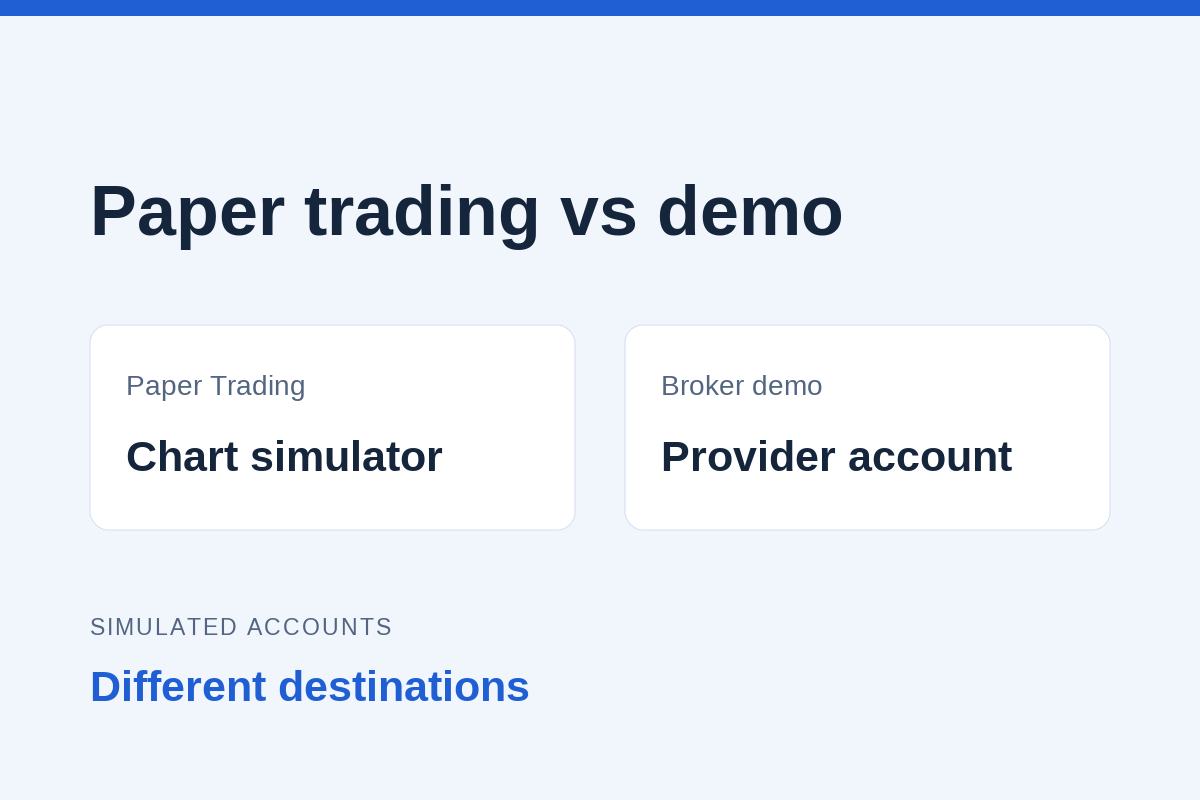
TradingView Paper Trading ist eine in die Plattform integrierte Umgebung für simuliertes Trading. Ein Broker-Demokonto ist ein simuliertes Konto des Anbieters, auf das Sie über TradingView nur zugreifen können, wenn diese Option durch die Integration angeboten wird. Die beiden Angebote sind nicht allein deshalb austauschbar, weil sie neben Charts erscheinen können. Paper Trading eignet sich dazu, den simulierten Workflow der Plattform zu erproben; mit einem Broker-Demokonto können Sie die konkret angebotene Demo-Verbindung testen. Keines der beiden Angebote ist mit einem Live-Konto gleichzusetzen. Auch die Präsenz eines Brokers auf TradingView bedeutet nicht, dass sein Demokonto dort verfügbar ist.
Bei einem sinnvollen Vergleich geht es also nicht darum, welcher Simulator grundsätzlich besser ist, sondern welches Zielsystem Ihre Frage beantwortet. Möchten Sie lernen, ein Orderticket zu lesen, oder prüfen, wie das Demokonto eines bestimmten Anbieters ein Instrument und die dazugehörigen Orders abbildet? Das sind unterschiedliche Übungen. Eine erfolgreiche Übung mit plattformeigenem Paper Trading belegt nicht, dass eine Anbieterintegration dasselbe Symbol, dieselbe Mengenkonvention, dieselben Kontoeinstellungen oder dieselben Orderfunktionen verwendet. Betrachten Sie jedes Zielsystem als separate Umgebung, die eigene Prüfungen erfordert.
Dieser Leitfaden trennt dokumentierte Unterschiede von hypothetischen Beispielen, die sie veranschaulichen sollen. Beispielhafte Mengen, Kontostände oder Abläufe sind rein illustrativ und keine Aussage zu den Einstellungen eines namentlich genannten Brokers. Der praktische Ausgangspunkt ist eine nicht finanzierte Übung mit dem Orderticket in einer eindeutig identifizierten Simulationsumgebung. Verbinden Sie kein Live-Konto, nur um das Aussehen eines Ordertickets kennenzulernen, und nehmen Sie nicht an, dass ein vertrauter Chart bestätigt, welches Konto eine Order erhalten wird.
Nutzen Sie für den allgemeinen Plattformkontext den Forex-Plattformen-Vergleich, um Ihre Fragen zu strukturieren; prüfen Sie das tatsächliche simulierte Ziel jedoch separat.
Konto prüfen, bevor Funktionen verglichen werden
Beginnen Sie mit der Kontoverbindung, nicht mit der Schaltfläche zum Absenden der Order. Stellen Sie fest, ob als Ziel TradingView Paper Trading oder ein ausdrücklich als solches gekennzeichnetes Demokonto eines Anbieters ausgewählt ist. Prüfen Sie bei einem Anbieterdemokonto, ob die Integration tatsächlich den Zugriff auf dieses Demokonto ermöglicht, statt anzunehmen, dass sich ein separat verfügbares Demokonto verbinden lässt. Demokonten sind nicht überall verfügbar. Wenn die Verbindungsoptionen keinen simulierten Handelsweg erkennen lassen, brechen Sie die Übung ab, statt ersatzweise eine Live-Verbindung auszuwählen.
Prüfen Sie als Nächstes den Kontostand und die Kontobezeichnungen, die im jeweiligen Zielsystem angezeigt werden. Notieren Sie die angezeigte Kontowährung, den simulierten Kontostand und alle für Ihren Vergleich relevanten Einstellungen. Ein Kontostand ist Teil der Ausgangsbedingungen der Simulation und kein Nachweis für eine Einzahlung oder künftige Ergebnisse. Zeigen zwei Zielsysteme unterschiedliche Ausgangskontostände, sind ihre Geldbeträge nicht direkt vergleichbar, ohne diesen Unterschied zu berücksichtigen. Nehmen Sie nicht an, dass sich ein Kontostand überall ändern oder zurücksetzen lässt; prüfen Sie die tatsächlich verfügbaren Funktionen.
In einem hypothetischen Vergleichsprotokoll könnte Ziel A als plattformeigenes Paper Trading und Ziel B als über die Integration ausdrücklich angebotenes Demokonto eines Anbieters vermerkt sein. Kennzeichnen Sie nicht verifizierte Felder als unbekannt. Das ist hilfreicher, als Lücken mit Erwartungen aus einer anderen Plattform zu füllen. Führen Sie die Übung ohne Einzahlung durch und bestätigen Sie das Zielsystem erneut, bevor Sie eine simulierte Order absenden – insbesondere nach dem Wechsel zwischen Kontoverbindungen oder der Rückkehr in einen Workspace.
Für einen Vergleich verschiedener Übungsumgebungen bietet der Leitfaden zu Forex-Demokonten einen passenden Ansatz. Er ersetzt jedoch nicht die Prüfung, ob eine bestimmte TradingView-Integration Demozugang bietet.
Einen Auftrag ohne Live-Verbindung durchspielen
Bestätigen, dass die ausgewählte Verbindung simuliert und nicht live ist.
Das genaue Instrument und die Mengeneinheit im Orderticket prüfen.
Orderdetails und alle angezeigten Angaben zu Kommissionen lesen.
Nur im Simulator übermitteln, dann Änderung, Stornierung und Verlauf prüfen.
Das handelbare Symbol abgleichen, nicht nur die Chart-Bezeichnung
TradingView dokumentiert beim Handel über einen verbundenen Broker einen Fehler für nicht handelbare Symbole. Entscheidend ist: Ein angezeigter Chart belegt nicht, dass das verbundene Zielsystem Orders für genau dieses Symbol annimmt. Das Symbol-Mapping gehört in den Vergleich, denn die Frage, welche Instrumente im Chartbereich einer Plattform vorkommen, ist nicht dieselbe wie die Frage, welche über eine bestimmte Verbindung verfügbar sind. Lesen Sie die vollständige Instrumentenbezeichnung und verlassen Sie sich nicht nur auf eine vertraute Abkürzung des Währungspaars.
Stellen Sie sich als hypothetisches Beispiel vor, Sie öffnen einen mit EUR/USD bezeichneten Chart und wählen anschließend ein Demokonto eines Anbieters aus. Prüfen Sie vor der Eingabe einer Order, ob diese Verbindung das genaue Symbol des Charts erkennt oder ein entsprechendes, beim Anbieter verfügbares Instrument erfordert. Leiten Sie aus ähnlichen Namen keine Austauschbarkeit ab. Erscheint eine Meldung zu einem nicht handelbaren Symbol, untersuchen Sie die unterstützte Instrumentenauswahl, statt den Fehler als Beleg dafür zu werten, dass jeder EUR/USD-Chart oder das gesamte Demokonto unbrauchbar ist.
Ein Kurs im Chart ist ebenfalls kein Nachweis für einen ausführbaren Preis. Halten Sie den angezeigten Chartwert getrennt von den Kursinformationen im simulierten Orderticket und vom nach der simulierten Ausführung aufgezeichneten Kurs. Weichen diese Werte voneinander ab, notieren Sie zunächst, woher jeder einzelne stammt, bevor Sie Schlussfolgerungen ziehen. Die vorliegenden Belege rechtfertigen keine Zusage, dass ein Simulator einen live ausführbaren Kurs oder ein bestimmtes Ausführungsergebnis abbildet. Die Übung zeigt, was die jeweilige Simulationsumgebung anzeigt und aufzeichnet.
Wenn die Auswahl einer Integration Teil Ihrer Recherche ist, nutzen Sie den Vergleich von TradingView-Forex-Brokern und prüfen Sie getrennt den Chartzugriff, handelbare Symbole und ausdrücklich unterstützte Demoverbindungen.
Kontostände, Mengeneinheiten und Kommissionen vergleichen
Sobald das Symbol bestätigt ist, lesen Sie das Mengenfeld, bevor Sie etwas eingeben. Positionsgrößen sind ein zentraler Vergleichspunkt: Dieselbe Zahl belegt keine identische beabsichtigte Größe, wenn Bezeichnungen oder Instrumentenspezifikationen voneinander abweichen. Halten Sie die Einheit des Felds und alle Erläuterungen des Zielsystems fest. Ist die Bedeutung unklar, senden Sie die Order nicht ab. Ein Raten bei den Einheiten macht den Zweck einer ansonsten kontrollierten simulierten Übung zunichte.
Nehmen wir an, zwei hypothetische Ordertickets enthalten beide die Zahl 10. Ohne zu wissen, was das jeweilige Mengenfeld misst, lässt sich nicht schließen, dass die Orders gleich große Positionen abbilden. Prüfen Sie als Nächstes die Bezeichnungen und Instrumentendetails, statt eine vermeintliche Gleichwertigkeit zu berechnen. Vergleichen Sie Kontostände ebenfalls erst, nachdem Sie deren Währungen festgestellt haben. Führen Sie Menge, Kontowährung und angezeigte Geldbeträge in getrennten Feldern Ihres Protokolls auf, damit eine vertraut wirkende Zahl keine abweichende Bedeutung verdeckt.
Auch bei Kommissionen ist dieselbe Sorgfalt geboten. Prüfen Sie alle Kommissionseinstellungen, Schätzungen oder erfassten Gebühren, die in der Umgebung angezeigt werden, und unterscheiden Sie zwischen einem Hinweis vor der Order und einem Eintrag nach der Order. Nehmen Sie weder an, dass ein leeres Feld bedeutet, dass grundsätzlich keine Gebühren anfallen, noch dass die Konfiguration eines Simulators ein anderes Zielsystem beschreibt. Sind die Informationen nicht verfügbar, halten Sie diese Einschränkung fest. Es geht darum, die Abrechnung in der Simulation zu verstehen und nicht ihre Zahlen als Prognose der Live-Handelskosten zu verwenden.
| Prüfen | Für jedes simulierte Ziel dokumentieren |
|---|---|
| Kontostand | Kontowährung, angezeigter Betrag und relevante sichtbare Einstellungen |
| Positionsgröße | Eingegebene Menge und genaue Einheitenbezeichnung |
| Provision | Angezeigte Einstellung oder Schätzung, danach gegebenenfalls eine verbuchte Gebühr |
| Nicht verfügbare Informationen | Was fehlt und was vor der Einreichung geklärt werden muss |
Ein übersichtliches Vergleichsblatt: Beobachtungen festhalten, statt Gleichwertigkeit vorauszusetzen.
Den gesamten Orderablauf durchspielen, nicht nur die Auftragserteilung
Ein sinnvoller Vergleich endet nicht mit der ersten simulierten Übermittlung. Prüfen Sie, wo das Zielsystem eine offene Order anzeigt und welche Änderungs- oder Stornierungsfunktionen für diese Order in ihrem aktuellen Status verfügbar sind. Nehmen Sie nicht an, dass die Funktionen bei allen Verbindungen oder Ordertypen identisch sind. Bestimmen Sie vor einer Änderung, welchen Wert Sie ändern möchten, und lesen Sie anschließend den angezeigten Status. Ein Klick ist eine Änderungsanfrage; zu überprüfen ist das angezeigte Ergebnis.
Bei einer hypothetischen Übung könnten Sie eine simulierte Order absenden, die als Pending Order bestehen bleiben soll, prüfen, ob sich ihr Kurs ändern lässt, und anschließend eine Stornierung anfordern. Das ist eine Testabfolge und keine Zusage, dass eine gewählte Order offen bleibt oder jede Verbindung dieselben Änderungen unterstützt. Wird die Order im Simulator vor der Stornierung ausgeführt, halten Sie dieses Ergebnis fest, statt es als erfolgreiche Stornierung zu werten. Der Orderstatus ist wichtig, um zu bestimmen, welche Funktionen weiterhin relevant sind.
Prüfen Sie zum Abschluss den Verlauf, statt sich auf Ihr Gedächtnis zu verlassen. Suchen Sie nach den Identifikationsdaten der Order, sichtbaren Einträgen zu Änderungen oder Stornierungen sowie den daraus hervorgegangenen Positions- oder Transaktionseinträgen, sofern vorhanden. Vergleichen Sie die Anzeige im Orderticket mit den Angaben, die der Verlauf tatsächlich speichert. Ist ein Ereignis oder eine Gebühr nicht sichtbar, halten Sie diese Lücke fest, statt anzunehmen, dass es auf eine bestimmte Weise eingetreten ist. So entsteht eine konkrete Dokumentation des simulierten Ablaufs, ohne zu behaupten, die Aufzeichnungen sagten eine Live-Ausführung voraus.
Lesen Sie zu den Begriffen im Orderticket den Leitfaden zu Forex-Ordertypen und prüfen Sie anschließend, welche Optionen das ausgewählte simulierte Ziel tatsächlich bietet.
Replay, Paper Trading und Live-Trading getrennt halten
Replay, simulierte Orderausführung und Live-Trading beantworten unterschiedliche Fragen. Die Betrachtung eines Marktverlaufs belegt für sich genommen nicht, dass eine Order an ein Simulationskonto übermittelt wurde. Ebenso ist ein Eintrag im Verlauf eines Simulationskontos kein Live-Trade. Kennzeichnen Sie Ihre Notizen nach Aktivität: Chartprüfung oder Replay, Paper Trading, Demokonto eines Anbieters oder Live-Trading. Bleiben Sie für diesen Vergleich bei den simulierten Kategorien und nutzen Sie keine Live-Verbindung, um Informationslücken zu schließen.
Ein Chartkurs, ein auf dem Orderticket angezeigter Kurs und eine simulierte Ausführung sind drei unterschiedliche Beobachtungen. Eine Abweichung zwischen zwei davon belegt nicht, zu welchem Kurs eine Live-Order ausgeführt worden wäre. Speichern Sie für jeden Kurs den Zeitstempel, die Kursseite und das Instrument, damit Sie prüfen können, ob die Abweichungen überhaupt vergleichbar sind.
Verwenden Sie den Erklärartikel zu Forex-Slippage für verwandte Begriffe, ohne simulierte Kursabweichungen als Beleg für ein Live-Ausführungsergebnis zu werten.
Drei Aktivitäten, drei verschiedene Prüfungen
Prüfen, welche Marktsequenz Sie untersuchen; keine Kontoorder daraus ableiten.
Den ausgewählten Simulator und die tatsächlichen Orderaufzeichnungen prüfen.
Eine separate Aktivität, die für diesen nicht finanzierten Probelauf nicht erforderlich ist.
Je nach Fragestellung auswählen
Wählen Sie plattformeigenes Paper Trading, wenn es Ihnen zunächst um diesen simulierten Ablauf geht. Erwägen Sie ein Demokonto eines Anbieters, wenn Sie dessen angebotene Demoverbindung prüfen möchten – nachdem Sie bestätigt haben, dass die Integration diese unterstützt. Bei keiner der beiden Optionen entfällt die Notwendigkeit, Symbole, Kontostände, Mengeneinheiten, Kommissionen und Orderaufzeichnungen zu prüfen. Ein Simulator ist hier hilfreich, weil sich diese Details darin untersuchen lassen, nicht weil seine Oberfläche eine Gleichwertigkeit mit einem anderen Konto belegt.
Schließen Sie mit einem kurzen schriftlichen Vergleich ab: Welches Zielsystem wurde ausgewählt, welches genaue Symbol wurde akzeptiert, was bedeutete die Menge, welche Orderänderungen waren möglich und welche Angaben blieben im Verlauf erhalten? Kennzeichnen Sie offene Punkte ausdrücklich. Bleibt Ihre ursprüngliche Frage unbeantwortet, bitten Sie um Klärung der betreffenden Demoumgebung, statt ein Konto einzuzahlen oder testweise zum Live-Trading zu wechseln. Das aussagekräftigste Ergebnis ist ein klares Verständnis des Ordertickets und seiner Grenzen, nicht ein simulierter Gewinnbetrag.
Um den grundsätzlichen Unterschied zwischen Übungsumgebungen und Echtgeldkonten besser zu verstehen, lesen Sie weiter mit Demokonto oder Live-Trading-Konto. Trennen Sie diese Unterscheidung von der enger gefassten Wahl zwischen zwei simulierten Handelszielen.